Configurando dispositivos JunOS para o Juniper Support Insights
Intro
Voltando ao caminho “suportado”, depois de implantar o vLWC você precisa preparar os dispositivos que serão monitorados. Não consegui encontrar um guia conciso para configurar corretamente os elementos de rede para o JSI, então estou compartilhando minhas anotações depois de um longo exercício de tentativa e erro.
Depois de ler o JSI FAQ, minha interpretação é que vamos precisar do seguinte em cada elemento de rede:
- NETCONF-SSH habilitado
- SFTP habilitado
- Uma conta de usuário de processo dedicada ao JSI/vLWC com permissões suficientes (princípio do menor privilégio)
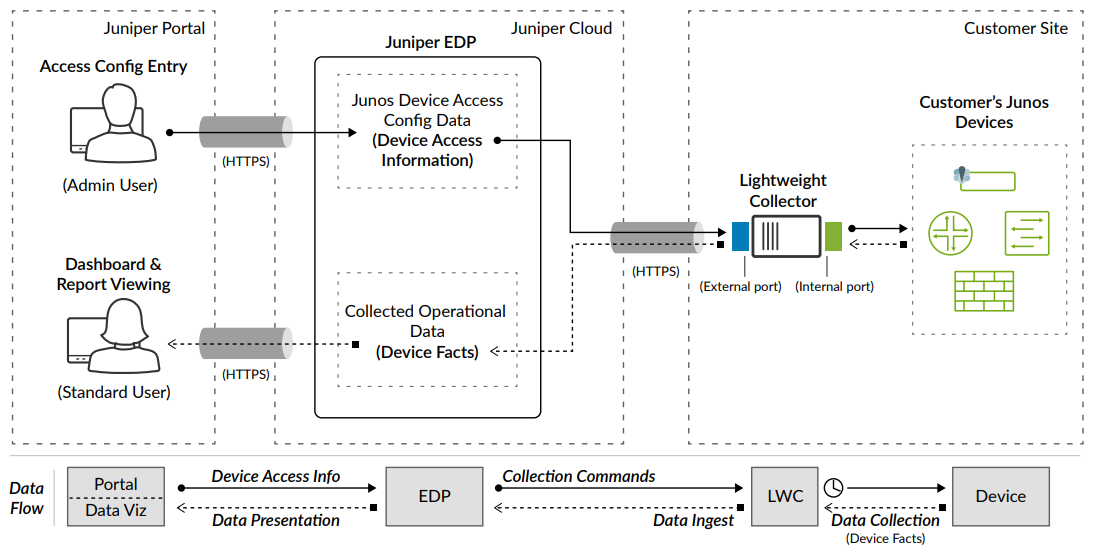
Uma visão geral de como funciona a coleta de dados pode ser encontrada neste flyer
Pré-requisitos
Par de chaves SSH
Precisamos de um par de chaves SSH pública/privada para o usuário. Você pode criá-lo em qualquer máquina Linux.
Nota: No meio do caminho descobri que o JunOS não aceita chaves DSA, só RSA.
ciro.iriarte@jhost01:~> ssh-keygen -t rsa -C "JSI process user" -f ~/.ssh/id_rsa-jsi
Generating public/private rsa key pair.
Enter passphrase (empty for no passphrase): <-- make sure you input a passphrase
Enter same passphrase again:
Your identification has been saved in /home/ciro.iriarte/.ssh/id_rsa-jsi
Your public key has been saved in /home/ciro.iriarte/.ssh/id_rsa-jsi.pub
The key fingerprint is:
SHA256:vMRG09Sd7BR1Q5P7B+9RakR2thSR3Md3bBOtYmm+VVc JSI process user
The key's randomart image is:
+---[RSA 3072]----+
|          .. o+&@|
|         o  . B*E|
|        o .  *.=O|
|       + .  = =o+|
|        S  + o =+|
|       o .  . +.+|
|        .    + .o|
|            .   .|
|                 |
+----[SHA256]-----+
Você vai usar:
- o conteúdo de ~/.ssh/id_rsa-jsi.pub para configurar o acesso nos switches
- o conteúdo de ~/.ssh/id_rsa-jsi + a passphrase serão usados no portal do JSI para definir as credenciais de acesso.
Comandos que devem ser permitidos.
Do FAQ mencionado antes, temos que os comandos que o appliance vai executar são:
file list detail
show bgp summary
show chassis alarms
show chassis fpc
show chassis hardware extensive
show chassis routing-engine
show interfaces descriptions
show interfaces terse
show isis adjacency
show ospf neighbor
show rsvp neighbor
show system buffers
show system commit
show system core-dumps
show system license
show system uptime
show version
show vrrp detail
request support information
sftp
Switches gerenciados pelo Apstra
NETCONF
NETCONF já é um requisito do Apstra, então você já deve ter isso coberto. Para validar rapidamente, você pode verificar se a porta padrão está escutando pedidos de conexão:
ciro.iriarte@jhost01:~> nmap -p 830 ipf01-lf01.<TLD>
Starting Nmap 7.92 ( https://nmap.org ) at 2023-12-27 14:12 EST
Nmap scan report for ipf01-lf01.<TLD> (x.y.z.w)
Host is up (0.0012s latency).

PORT    STATE SERVICE
830/tcp open  netconf-ssh

Nmap done: 1 IP address (1 host up) scanned in 6.58 seconds
SFTP
Não sei se SFTP é um requisito do Apstra, mas descobri que todos os switches do ambiente Apstra já tinham o subsistema SFTP habilitado. Se não for o seu caso, um configlet para habilitá-lo é tudo o que você precisa.
Usuário de processo
Neste ambiente não temos TACACS+ (estamos em 2023, pessoal da Juniper, dá para termos LDAP de uma vez?). Para fins práticos, vamos usar configlets do Apstra para criar um usuário de processo a partir do Apstra.
Criação do configlet
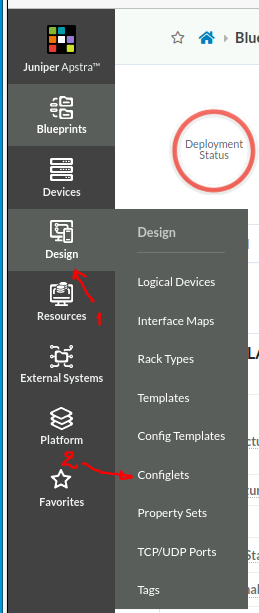
- Acesse a página de criação de configlets.

- Preencha os dados básicos do configlet
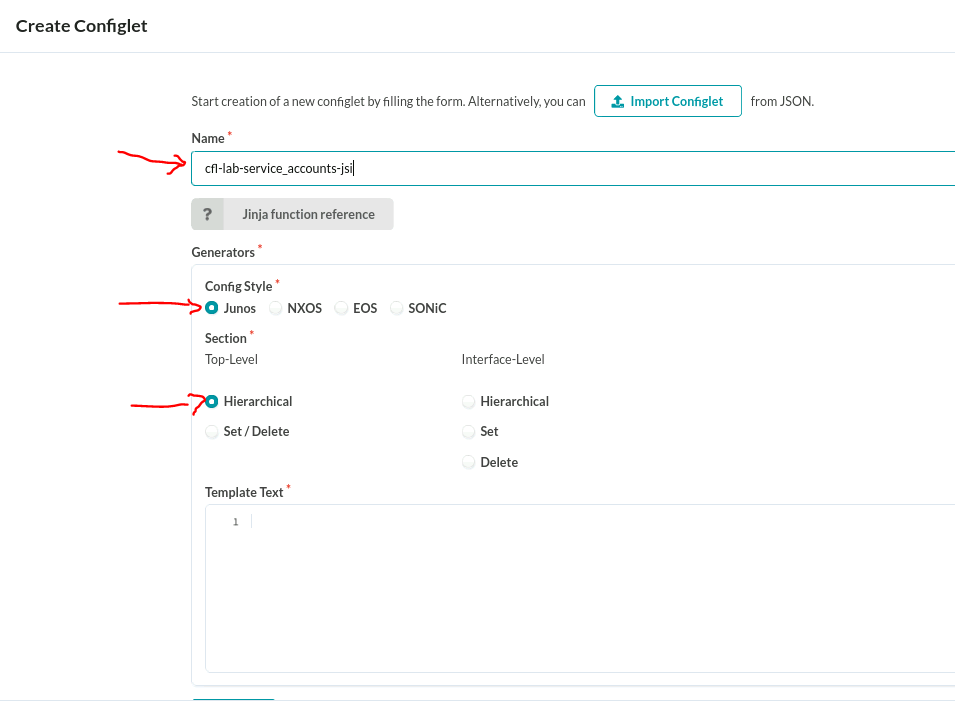
- Cole o conteúdo a seguir no corpo e clique em “Create”
system {
 login {
     class jsi-class {
         permissions view-configuration;
         allow-commands "(file list detail)|(show bgp summary)|(show chassis alarms)|(show chassis fpc)|(show chassis hardware extensive)|(show chassis routing-engine)|(show interfaces descriptions)|(show interfaces terse)|(show isis adjacency)|(show ospf neighbor)|(show rsvp neighbor)|(show system buffers)|(show system commit)|(show system core-dumps)|(show system license)|(show system uptime)|(show version)|(show vrrp detail)|(request support information)|(sftp)";
         deny-commands "(clear)|(file)|(file show)|(help)|(load)|(monitor)|(op)|(request)|(save)|(set)|(start)|(test)";
         deny-configuration all;
     }
     user svcjsi {
         full-name "JSI process user";
         uid 2007;
         class jsi-class;
         authentication {
             ssh-rsa "ssh-rsa your-key-super-long-string JSI process user";
         }
     }
 }
}
Nota: Garanta que o UID seja único no seu ambiente. Vi posts/notas/documentação aleatórios referenciando o UID 2000 (para outras implementações sem relação), e eu, super esperto, mudei para 2001 para evitar conflito com configurações que todo mundo poderia estar copiando e colando; acontece que quem implementou o Apstra teve a mesma ideia.
Importando o configlet para o blueprint
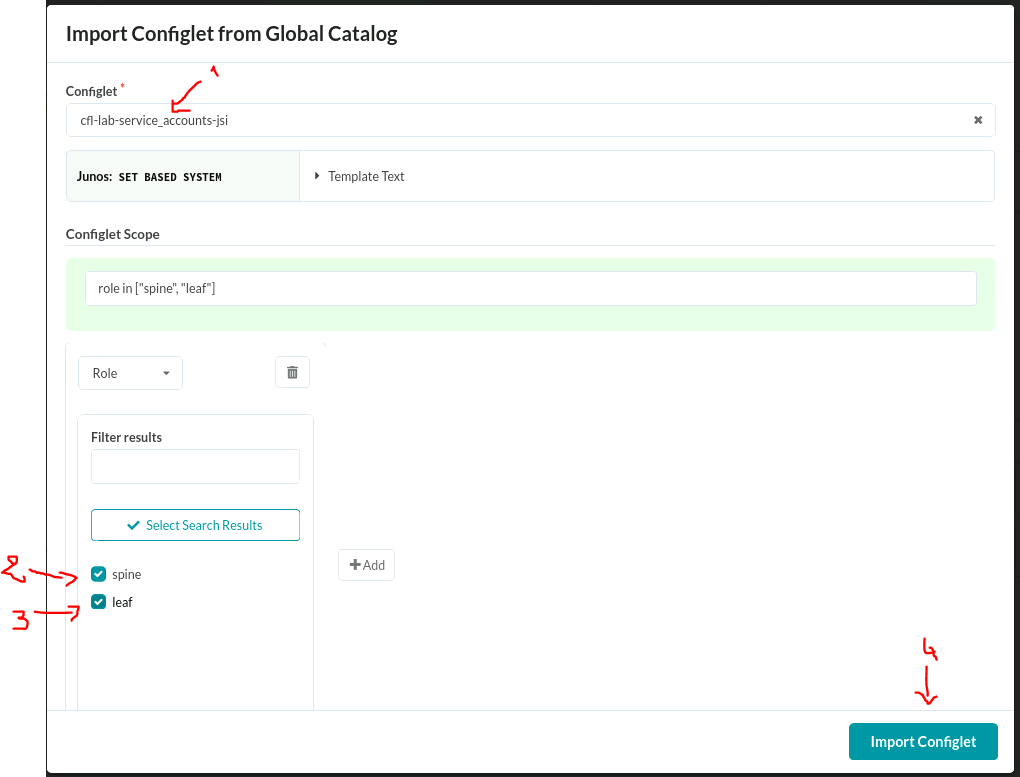
Para realmente aplicar o configlet criado aos seus elementos de rede, você deve:
- Importar o configlet para o blueprint, atribuindo-o aos dispositivos de interesse. No meu caso, seriam todos os spines e leaf switches.
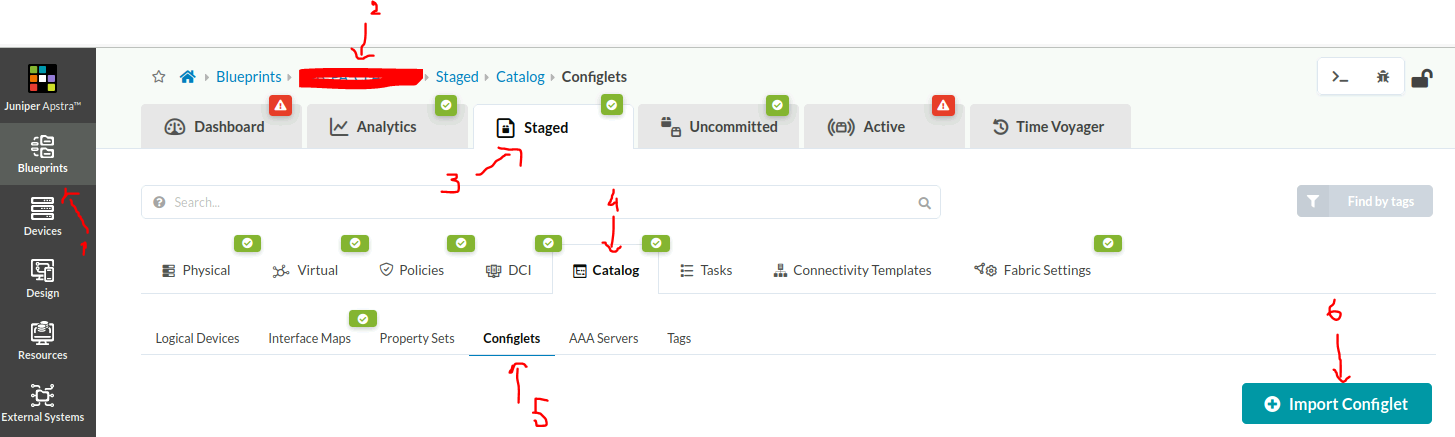
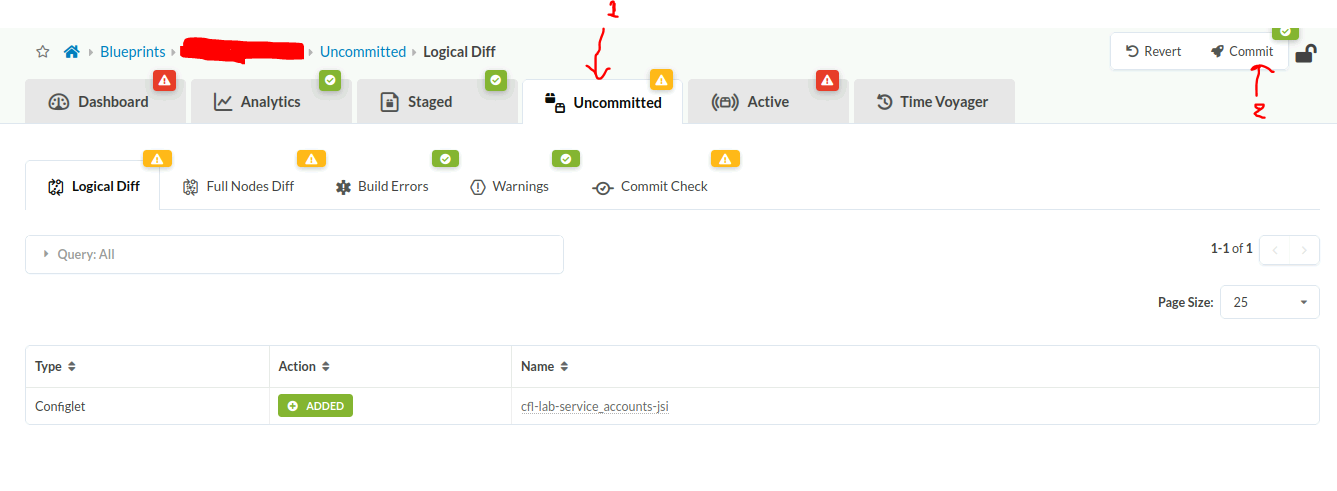
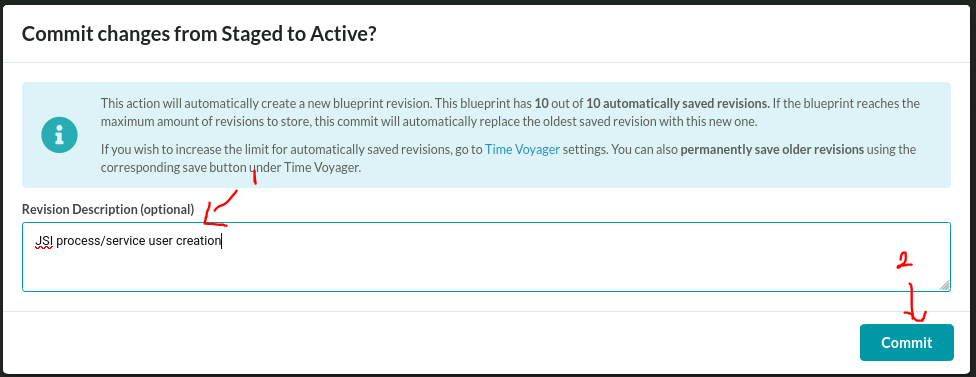
- Fazer o commit da configuração para que seja enviada aos dispositivos.
Switches standalone
Esses switches não são gerenciados pelo Apstra nem por nenhum outro gerenciador, e também não há TACACS+ ou serviços semelhantes de autenticação ou RBAC (já mencionei que adoraria ter LDAP disponível para reutilizar os serviços de autenticação existentes?). Como são só 2, a configuração manual e local não deve ser um problema.
Conecte-se ao switch com um usuário admin, em modo edit.
NETCONF
Habilitamos o serviço. O pessoal descolado da automação recomenda os últimos 3 comandos por interoperabilidade, mas como o vLWC é uma ferramenta fechada da Juniper para JunOS, ele pode esperar a configuração padrão, menos padronizada e não compatível. Algo para monitorar e validar depois de adicionar os switches ao JSI.
set system services netconf ssh
set system services netconf rfc-compliant
set system services netconf yang-compliant
set system services netconf hello-message yang-module-capabilities advertise-standard-yang-modules
SFTP
O subsistema SFTP precisa ser habilitado; parece estar desabilitado por padrão.
set system services ssh sftp-server
Usuário de processo
- Criamos a classe de usuário com o nível de acesso necessário
set system login class jsi-class permissions view-configuration set system login class jsi-class allow-commands "(file list detail)|(show bgp summary)|(show chassis alarms)|(show chassis fpc)|(show chassis hardware extensive)|(show chassis routing-engine)|(show interfaces descriptions)|(show interfaces terse)|(show isis adjacency)|(show ospf neighbor)|(show rsvp neighbor)|(show system buffers)|(show system commit)|(show system core-dumps)|(show system license)|(show system uptime)|(show version)|(show vrrp detail)|(request support information)|(sftp)" set system login class jsi-class deny-commands "(clear)|(file)|(file show)|(help)|(load)|(monitor)|(op)|(request)|(save)|(set)|(start)|(test)" set system login class jsi-class deny-configuration all - Criamos o usuário, usando a classe criada anteriormente. Use a sua chave pública, não a minha!
set system login user svcjsi class jsi-class
set system login user svcjsi full-name "JSI process user"
set system login user svcjsi uid 2007
set system login user svcjsi authentication ssh-rsa "ssh-rsa your-key-super-long-string JSI process user"
Commit final
- Fazer o commit da configuração (serviço e usuário)
commit
Testando o NETCONF na mão
Antes de passar por todo o aparato do JSI, minha recomendação é rodar um teste local básico com o usuário que criamos.
Entre em uma máquina Linux com acesso aos switches e à chave privada do usuário que criamos, e tente conectar no switch usando NETCONF
# We start the ssh key agent
eval $(ssh-agent)

# We add the key to the agent, the command will prompt for the key passphrase
ssh-add ~/.ssh/id_rsa-jsi

# We try a connection on default port
MYSWITCH=host.tld
ssh svcjsi@$MYSWITCH -p 830 -s netconf
A resposta deve ser parecida com
<!-- No zombies were killed during the creation of this user interface -->
<!-- user svcjsi, class j-jsi-class -->
<nc:hello xmlns:nc="urn:ietf:params:xml:ns:netconf:base:1.0">
<nc:capabilities>
<nc:capability>urn:ietf:params:netconf:base:1.0</nc:capability>
<nc:capability>urn:ietf:params:netconf:capability:candidate:1.0</nc:capability>
<nc:capability>urn:ietf:params:netconf:capability:confirmed-commit:1.0</nc:capability>
<nc:capability>urn:ietf:params:netconf:capability:validate:1.0</nc:capability>
<nc:capability>urn:ietf:params:netconf:capability:url:1.0?scheme=http,ftp,file</nc:capability>
<nc:capability>urn:ietf:params:xml:ns:netconf:base:1.0?module=ietf-netconf&revision=2011-06-01</nc:capability>
<nc:capability>urn:ietf:params:xml:ns:netconf:capability:candidate:1.0</nc:capability>
<nc:capability>urn:ietf:params:xml:ns:netconf:capability:confirmed-commit:1.0</nc:capability>
<nc:capability>urn:ietf:params:xml:ns:netconf:capability:validate:1.0</nc:capability>
<nc:capability>urn:ietf:params:xml:ns:netconf:capability:url:1.0?scheme=http,ftp,file</nc:capability>
<nc:capability>urn:ietf:params:xml:ns:yang:ietf-inet-types?module=ietf-inet-types&revision=2013-07-15</nc:capability>
<nc:capability>urn:ietf:params:xml:ns:yang:ietf-netconf-monitoring</nc:capability>
<nc:capability>http://xml.juniper.net/netconf/junos/1.0</nc:capability>
<nc:capability>http://xml.juniper.net/dmi/system/1.0</nc:capability>
</nc:capabilities>
<nc:session-id>65596</nc:session-id>
</nc:hello>
]]>]]>É só isso?
Bem, deve ser tudo para a configuração dos NEs. Agora você já deve conseguir entrar no portal do JSI e fazer o onboarding dos dispositivos (pessoal da Juniper, por favor adicionem suporte a FQDN no formulário além de endereços IP).
Divirta-se!
Mais documentos de referência
Caso você ainda esteja lendo, estes são alguns documentos e notas que revisei no processo.
- Establish an SSH Connection for a NETCONF Session
- Managing Juniped devices with SSH and NETCONF
- Example: Configuring User Permissions with Access Privileges for Operational Mode Commands
- Connect to the NETCONF Server Using SSH
- Technical note on using SSH keys with JunOS
Erros conhecidos
JSI reportando credenciais erradas
Durante meus testes, descobri que o portal web do JSI não lida bem com atualização de credenciais. Você consegue salvar as mudanças, vê a nova informação no portal web, mas parece que ela não chega ao backend deles. Tive que excluir e recriar as credenciais no portal web para que funcionassem.
NETCONF reportado como não configurado
Durante meus testes, consegui confirmar manualmente que o NETCONF estava configurado corretamente, mas o JSI continuava reportando:
The NETCONF subsystem is not enabled on the devices with the listed IP addresses. Please check and correct these entries
O time do JSI informou que havia um timer que não deixava o diálogo NETCONF terminar direito. Eles corrigiram do lado deles ampliando a configuração de timeout; não sei se é um parâmetro global da plataforma ou se você deve pedir isso para seus nós/sites/contas específicos.
Você pode referenciar o Juniper SR # 2023-1228-038580.
Editar este post no GitHub · achou um erro? Pull requests são bem-vindos.